Caixa Livre
Novos Pedidos 0
Em Preparo 0
Em Rota / Retirada 0
Gestão de Mesas e Comandas
Controle de mesas abertas e pagamentos.
Clientes
Quem já comprou na loja, quantas vezes e o histórico de pedidos de cada um.
Carregando clientes...
Promoções
Cards com preço promocional que aparecem em carrossel acima das categorias do cardápio. Enquanto ativa, o produto vinculado também mostra o preço riscado + promocional onde já aparece normalmente — sem precisar editar nada no Cardápio. Ao expirar, tudo volta ao normal sozinho.
Carregando...
Espelho ao vivo do cardápio — mesma quantidade e ordem de cards cadastrados aqui.
Controle de Caixa
Carregando...
Pagamentos Online
Pedidos aguardando confirmação. Eles não aparecem na cozinha enquanto o pagamento estiver pendente.
Carregando pagamentos...
Financeiro
Resumo do mês atual — receitas são lançadas automaticamente pelas vendas.
Receita x Despesa por dia
Por forma de pagamento
Por categoria
Métricas de Vendas
Pedidos por horário
Produtos mais vendidos
Clientes que mais compraram
Lançamentos recentes
| Data | Categoria | Cliente | Itens consumidos | Descrição | Forma | Valor |
|---|
Gestor de Categorias
Gestor de Produtos (Integrado ao Estoque)
| Foto | Produto | Categoria | Preço | No Estoque | Cardápio? | Ações |
|---|---|---|---|---|---|---|
| Carregando produtos... | ||||||
Insumos (Cozinha)
Matéria-prima usada no preparo — farinha, queijo, molho... separada dos produtos vendáveis.
Carregando...
Configurações da Loja
Essas informações aparecem no cardápio digital do cliente
Modo de Entrega
Escolha quem entrega os pedidos de delivery dessa loja. Não precisa clicar em Salvar, a troca já é imediata.
Meus Motoboys
Cadastre os motoboys da sua loja — só eles recebem aviso quando você pedir um motoboy num pedido.
Ele abre esse link no celular, faz login com o e-mail e a senha que você cadastrou aqui, e adiciona à tela inicial.
Entregadores do Rapid
Marque quem essa loja NÃO quer que receba os pedidos dela. A lista é a mesma rede de motoboys cadastrados na plataforma inteira.
Recebimento Online (Asaas)
Cadastre a chave da SUA conta Asaas para que os pagamentos Pix do cardápio digital caiam direto na sua conta, sem passar pela plataforma.
Links da Loja
Compartilhe esses links prontos com os clientes (cardápio) e com a cozinha (monitor de pedidos).
Manda esse QR Code pra gráfica imprimir e colar nas mesas — o cliente escaneia e cai direto no seu cardápio digital.
Crie um login com o perfil "Garçonete" pra cada funcionária na tabela de Usuários abaixo — ela abre esse link no celular, faz login e adiciona à tela inicial.
Usuários
Crie logins extras para sua equipe. Atendentes não acessam a aba Financeiro.
| Nome | Login | Perfil | Status | Ações |
|---|---|---|---|---|
| Carregando... | ||||
Backup e Restauração
A loja é salva sozinha todo dia (banco + fotos do cardápio). Você também pode baixar uma cópia agora ou restaurar um backup anterior a qualquer momento.
| Data | Tipo | Tamanho | Ações |
|---|---|---|---|
| Carregando... | |||
Banners Promocionais
Aparecem em carrossel no topo do cardápio digital, acima das categorias. Aceita imagem, GIF animado ou vídeo (MP4, até 20s — o sistema comprime automaticamente). Cada banner tem um botão que leva direto pro produto escolhido.
Carregando...
Banners Duplos (2 lado a lado)
Aparecem em outro carrossel logo abaixo do banner de cima, sempre mostrando 2 quadrados lado a lado. Mesmos formatos aceitos (imagem, GIF ou vídeo MP4) e mesmo botão "Comprar" por item.
Card esquerdo
Imagens que aparecem somente no lado esquerdo.
Card direito
Imagens que aparecem somente no lado direito.
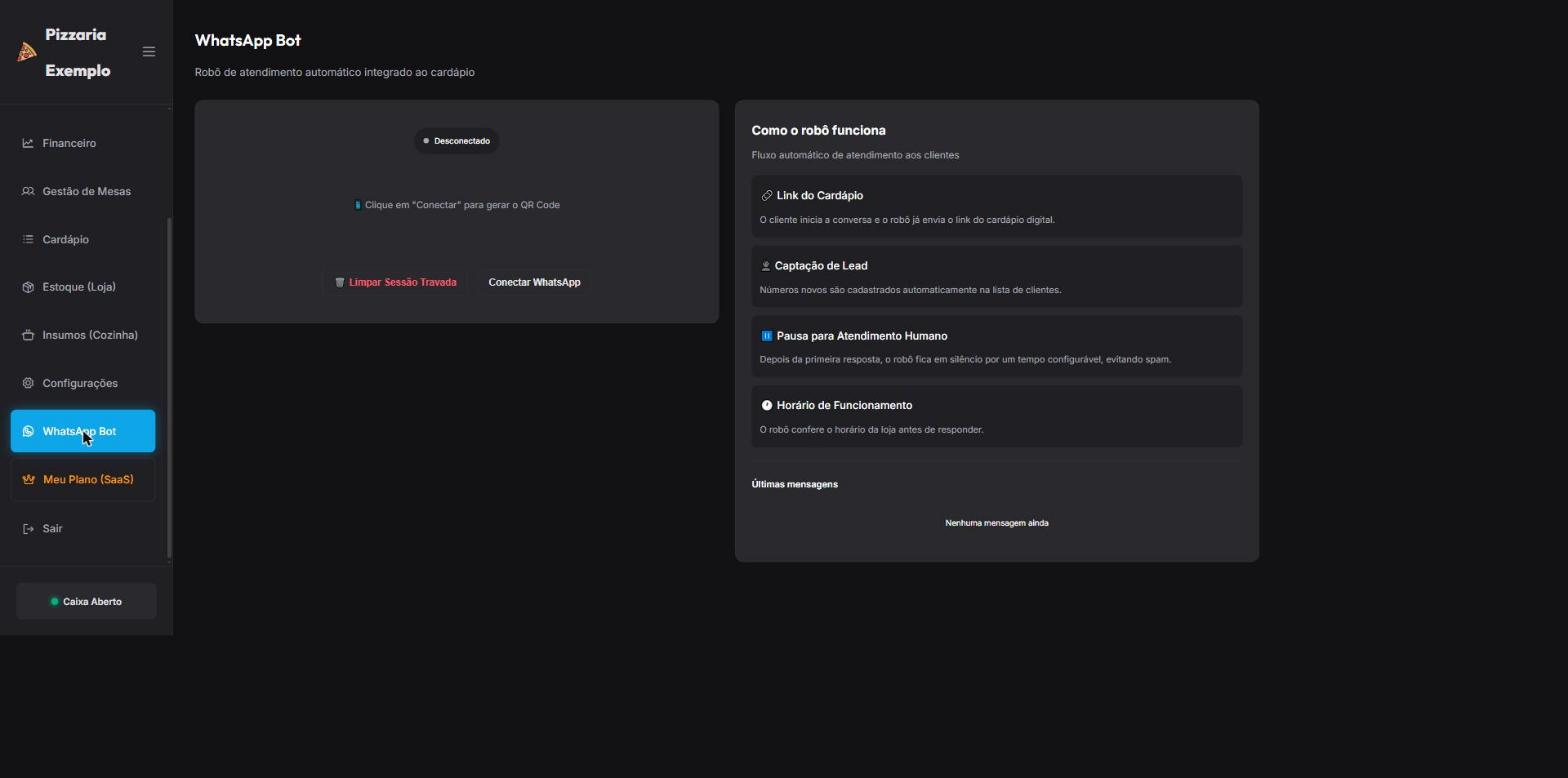
WhatsApp Bot
Robô de atendimento automático integrado ao cardápio
Como o robô funciona
Fluxo automático de atendimento aos clientes
Histórico de mensagens
Meu Plano
Assinatura, pagamentos e status de acesso do sistema.
Status da Assinatura
Outras Cobranças
Regularizar Pagamento
Pague via Pix sem sair do painel — o acesso libera automaticamente assim que o pagamento for confirmado.
Escolha um plano pra continuar usando o sistema:
Manual de Uso do Painel
Passo a passo de cada parte do sistema, com prints de tela. Clique num tópico do índice pra pular direto pra ele.
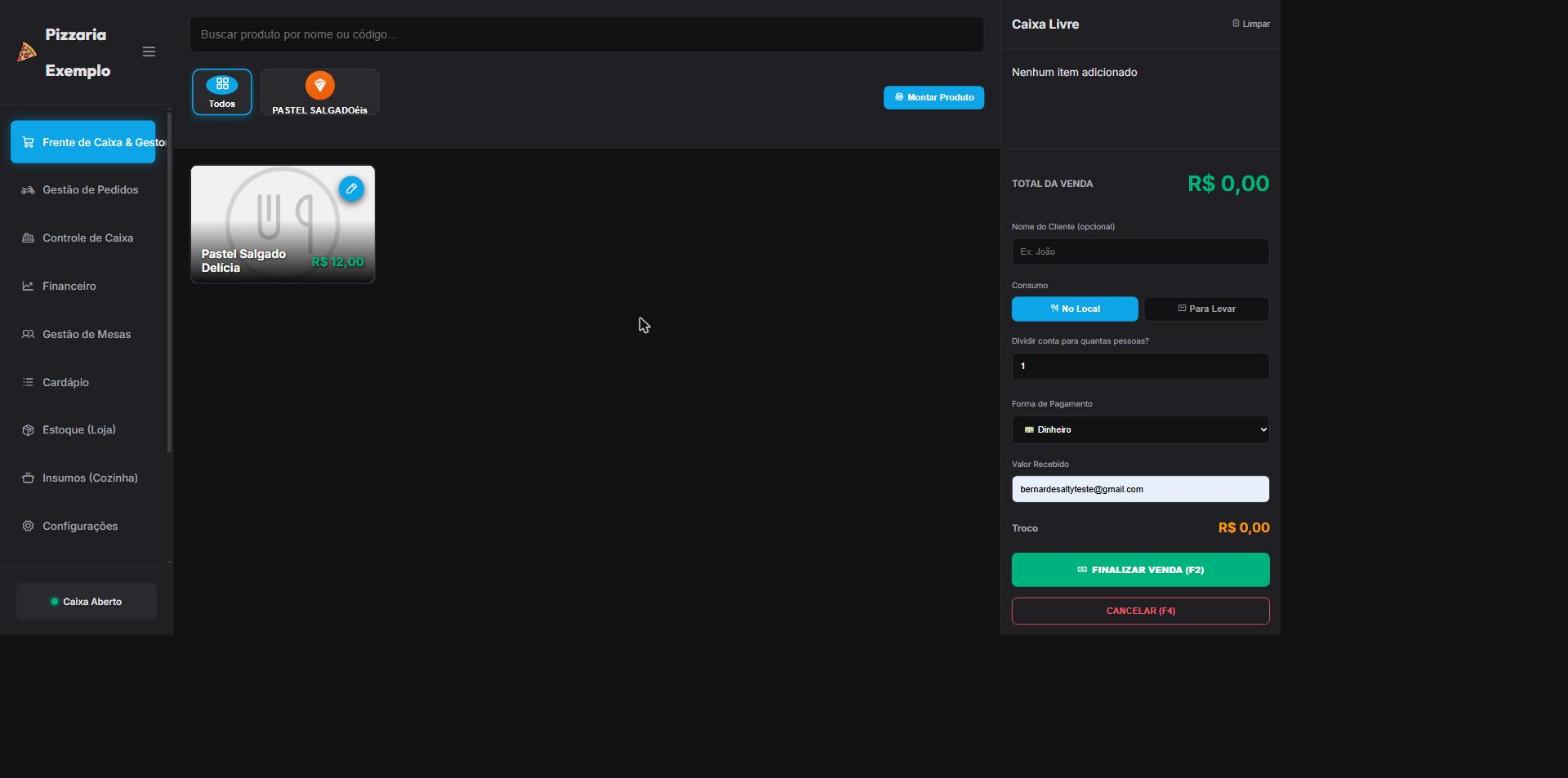
Frente de Caixa & Gestor Cardápio
É a tela principal — onde você registra uma venda feita no balcão ou na mesa (o cliente não vê essa tela, é só pra loja).
- Clique nos produtos da grade (ou use a busca no topo) pra adicionar ao carrinho, à direita.
- Escolha se é "No Local" ou "Para Levar" e a forma de pagamento.
- Clique em Finalizar Venda (F2) pra fechar a venda.
- O lápis azul no canto de cada produto abre a edição rápida dele (mesma tela do Cardápio).
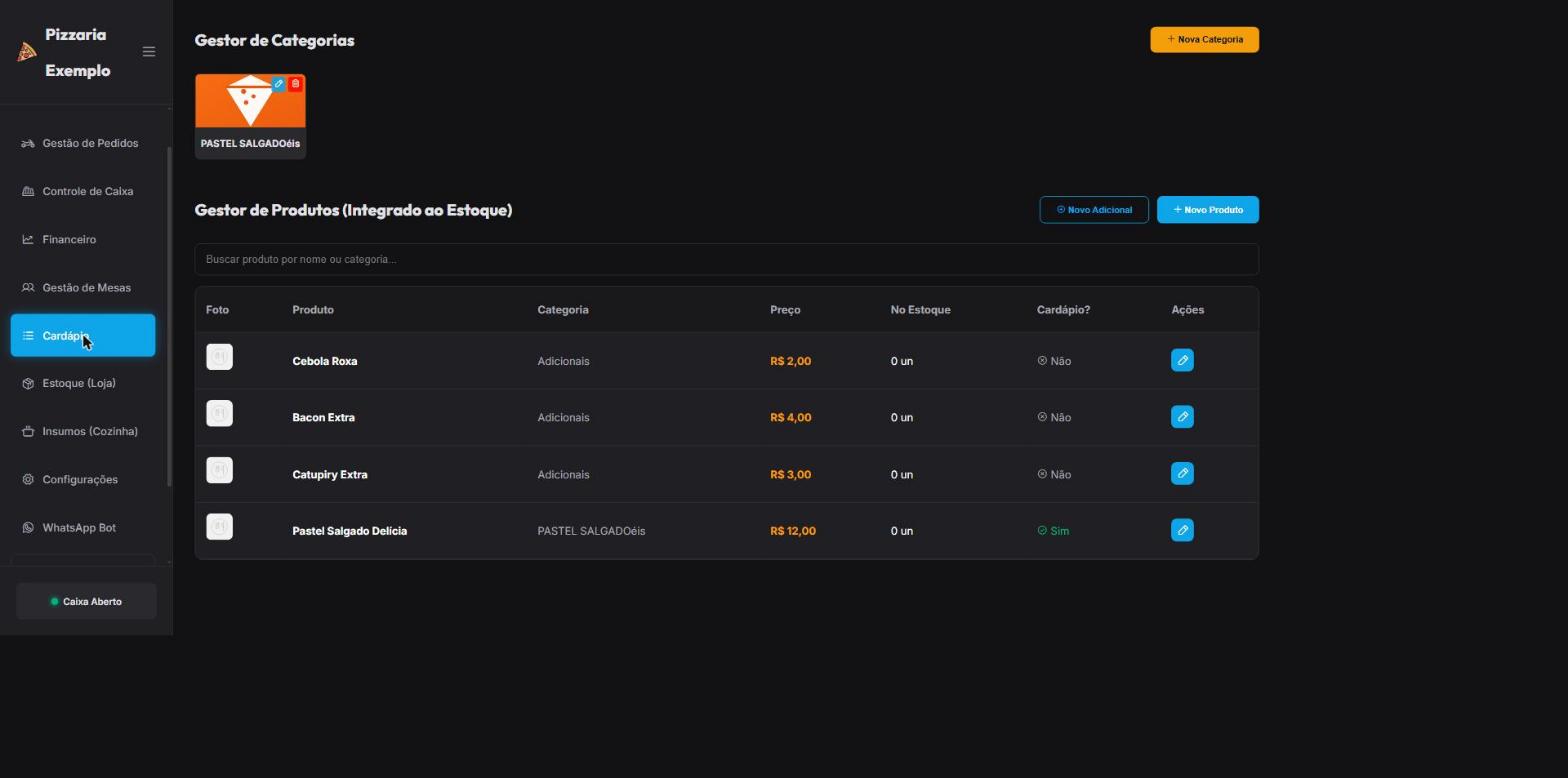
Cardápio (categorias, produtos e tempo de preparo)
É aqui que você cadastra tudo que a loja vende e organiza em categorias.
- Use + Nova Categoria pra criar uma categoria (ex: Pizzas, Bebidas) antes de cadastrar produtos nela.
- Use + Novo Produto pra cadastrar um item novo.
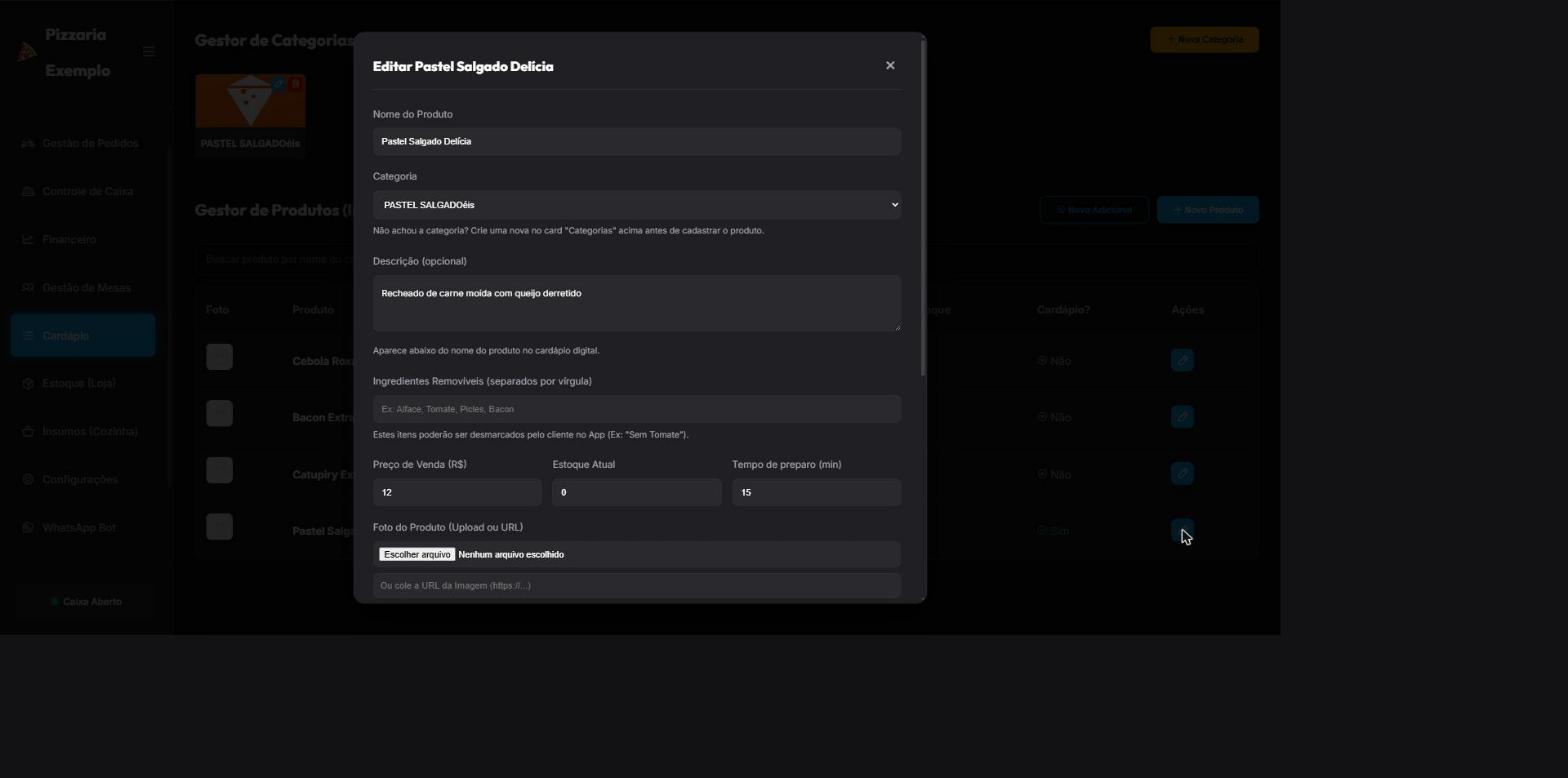
- Clique no lápis azul na linha de um produto já cadastrado pra editar — é aí que fica nome, descrição, preço, estoque, foto, ingredientes removíveis, adicionais e o "Tempo de preparo (min)" de cada item.
Modal de edição do produto — o campo "Tempo de preparo (min)" fica ao lado de Preço e Estoque:
Gestão de Pedidos (Kanban)
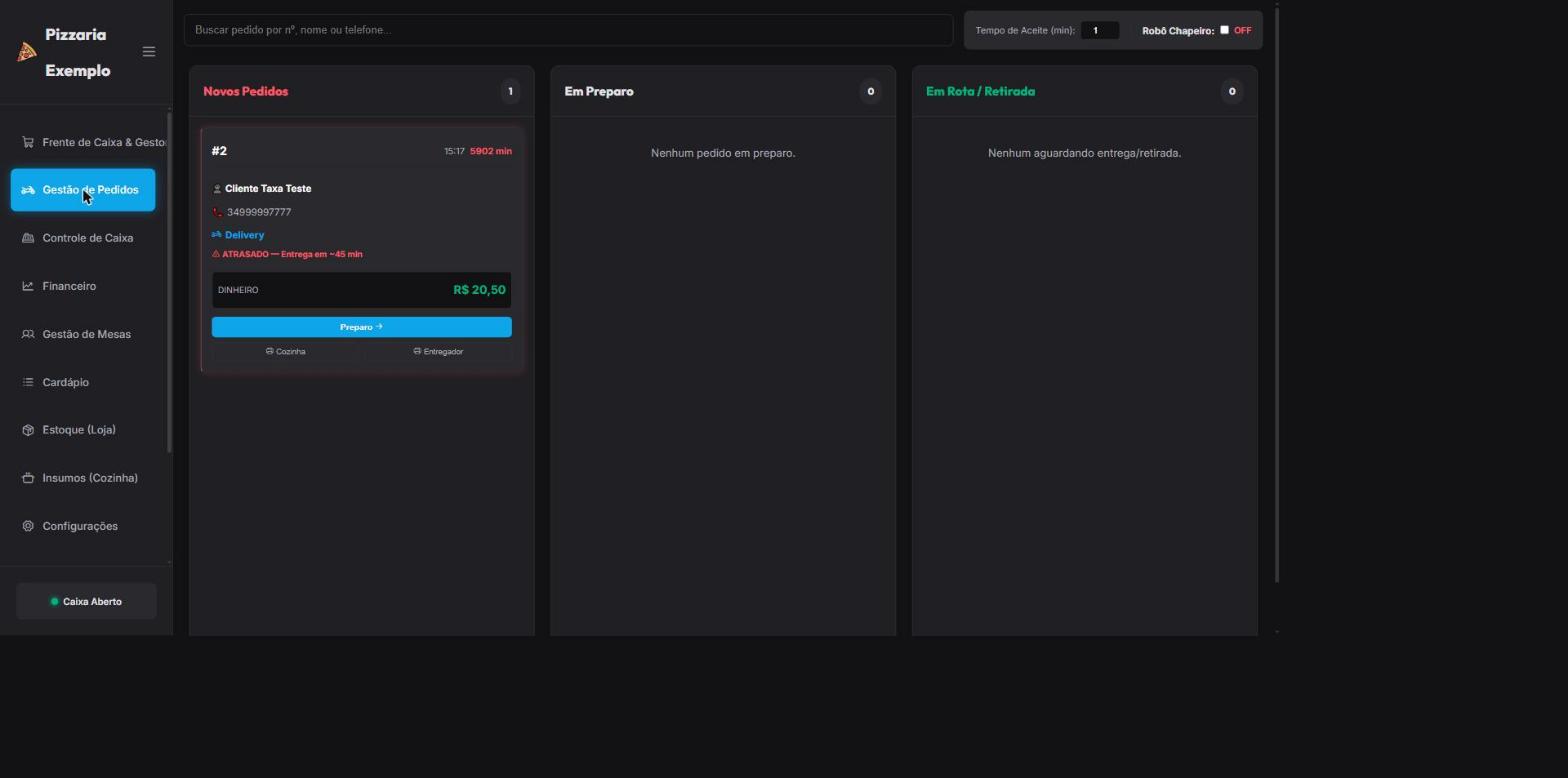
Pedidos feitos pelo cardápio digital ou pelo WhatsApp caem aqui em tempo real.
- Novos Pedidos: acabaram de chegar. Clique em Preparo pra aceitar e mandar pra cozinha.
- Em Preparo: sendo feito na cozinha. Quando terminar, avança pra "Em Rota/Retirada".
- Em Rota/Retirada: já saiu com o motoboy ou está esperando o cliente retirar.
- Pedidos com o aviso ATRASADO em vermelho passaram do tempo de entrega previsto — vale dar atenção nesses primeiro.
Controle de Caixa
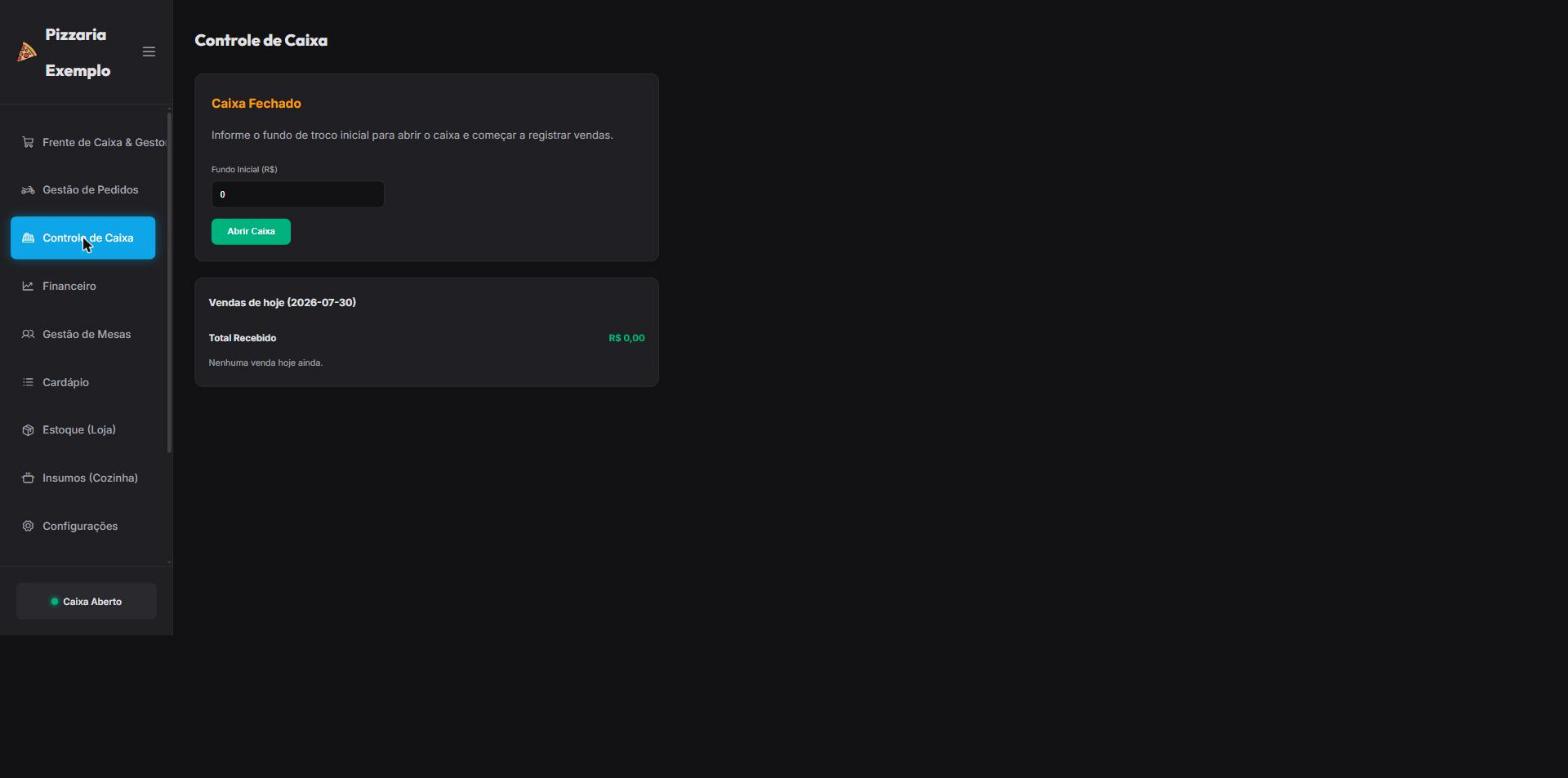
Controla a abertura e fechamento do caixa físico do dia.
- No início do expediente, informe o Fundo Inicial (R$) — o dinheiro de troco que já está na gaveta — e clique em Abrir Caixa.
- Com o caixa aberto, o sistema já acumula o total recebido no dia (vendas do PDV, mesas, cardápio digital).
- No fim do dia, feche o caixa pra conferir se bateu com o dinheiro físico.
Financeiro
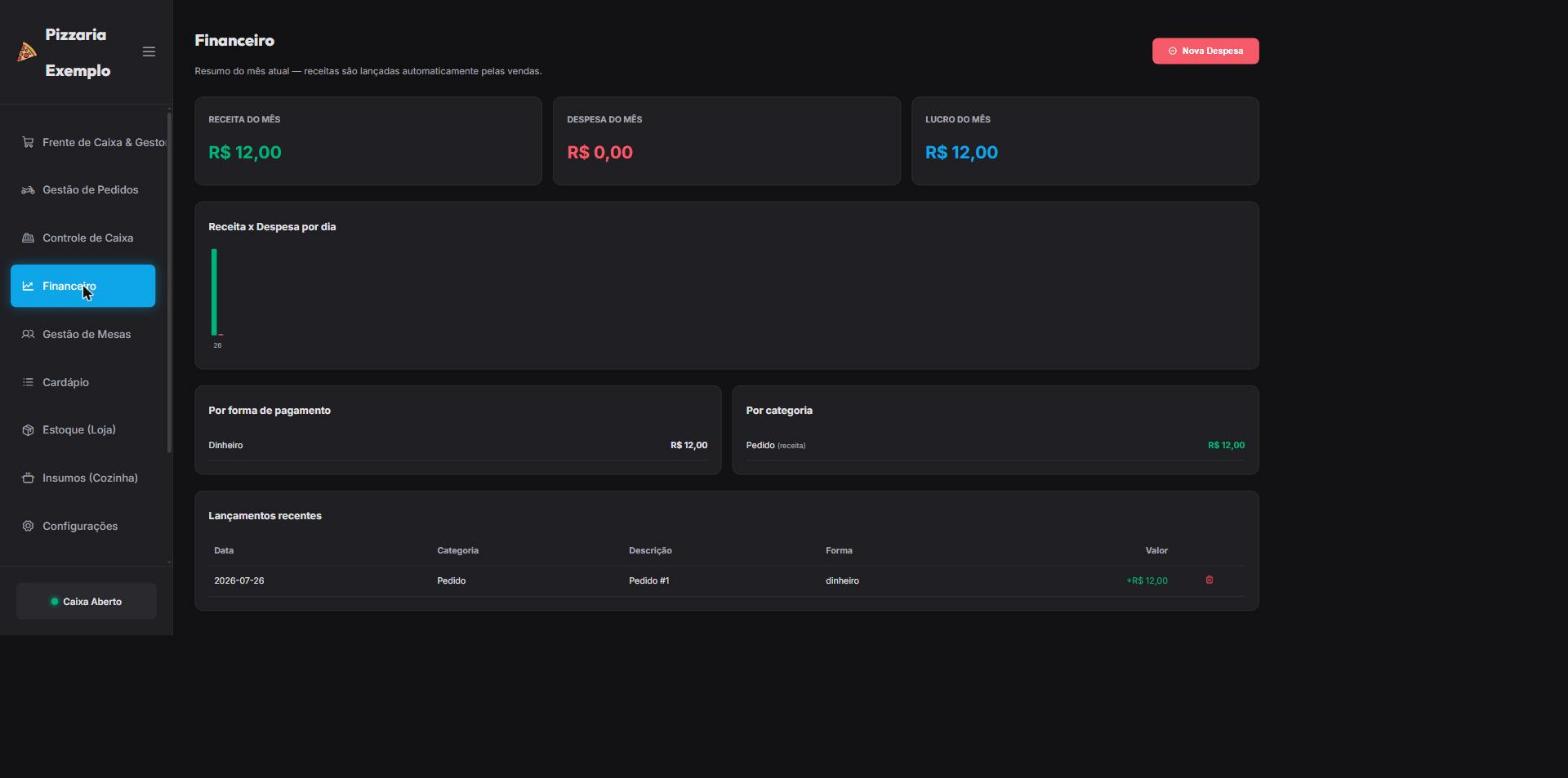
Resumo de receitas e despesas do mês — as receitas de venda entram sozinhas, você só precisa lançar as despesas.
- Cada venda finalizada já lança a receita automaticamente — não precisa fazer nada.
- Use + Nova Despesa pra registrar gastos (aluguel, insumos, funcionário, etc).
- Os cards no topo mostram Receita, Despesa e Lucro do mês; embaixo tem o detalhamento por forma de pagamento e categoria.
Gestão de Mesas
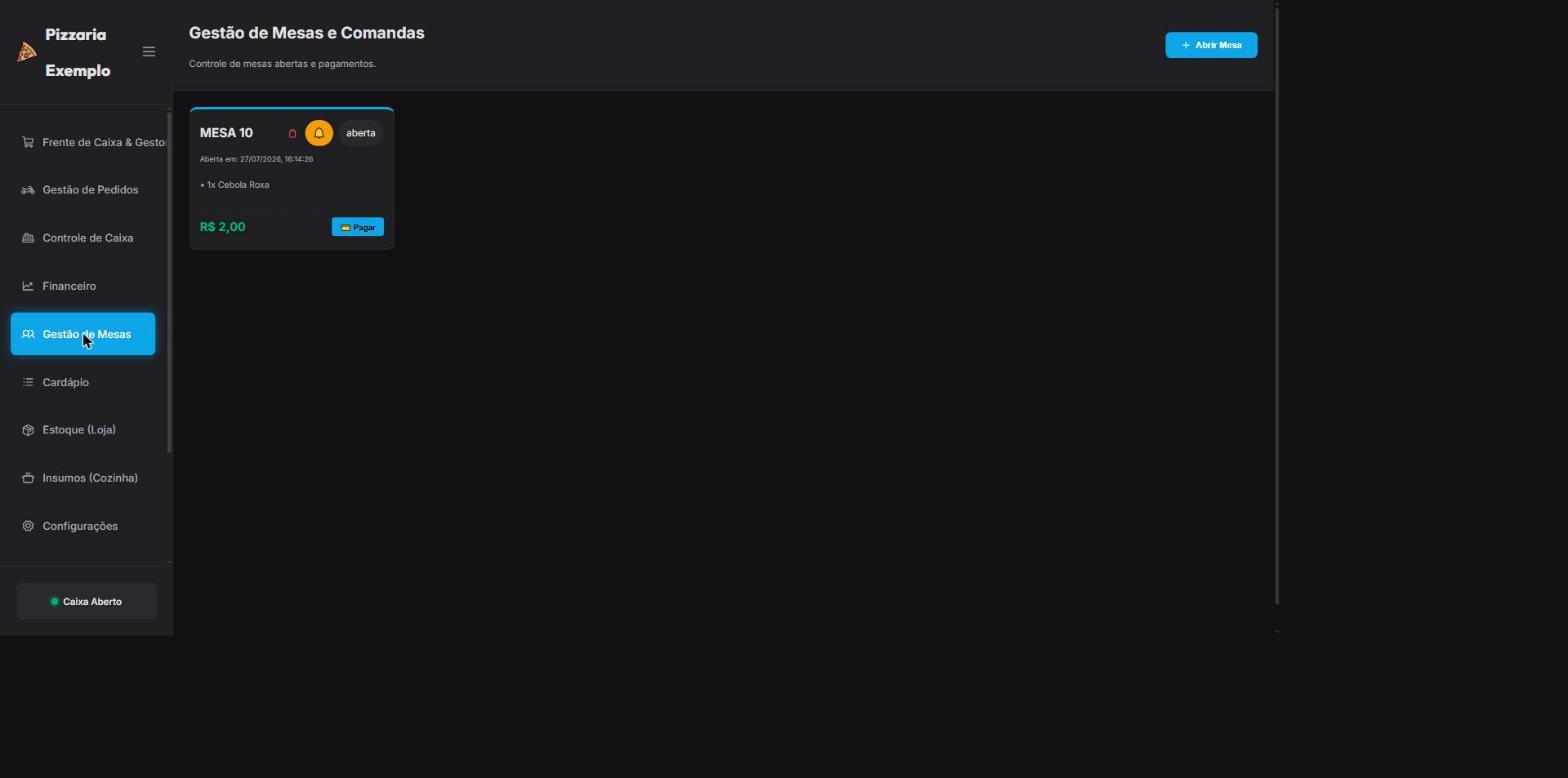
Pra lojas que atendem no salão — abre uma comanda por mesa e vai acumulando os pedidos até fechar a conta.
- Clique em + Abrir Mesa pra iniciar uma comanda nova.
- Lance os pedidos daquela mesa normalmente (pela Frente de Caixa, escolhendo a mesa).
- Quando o cliente for embora, clique em Pagar no card da mesa pra fechar e receber.
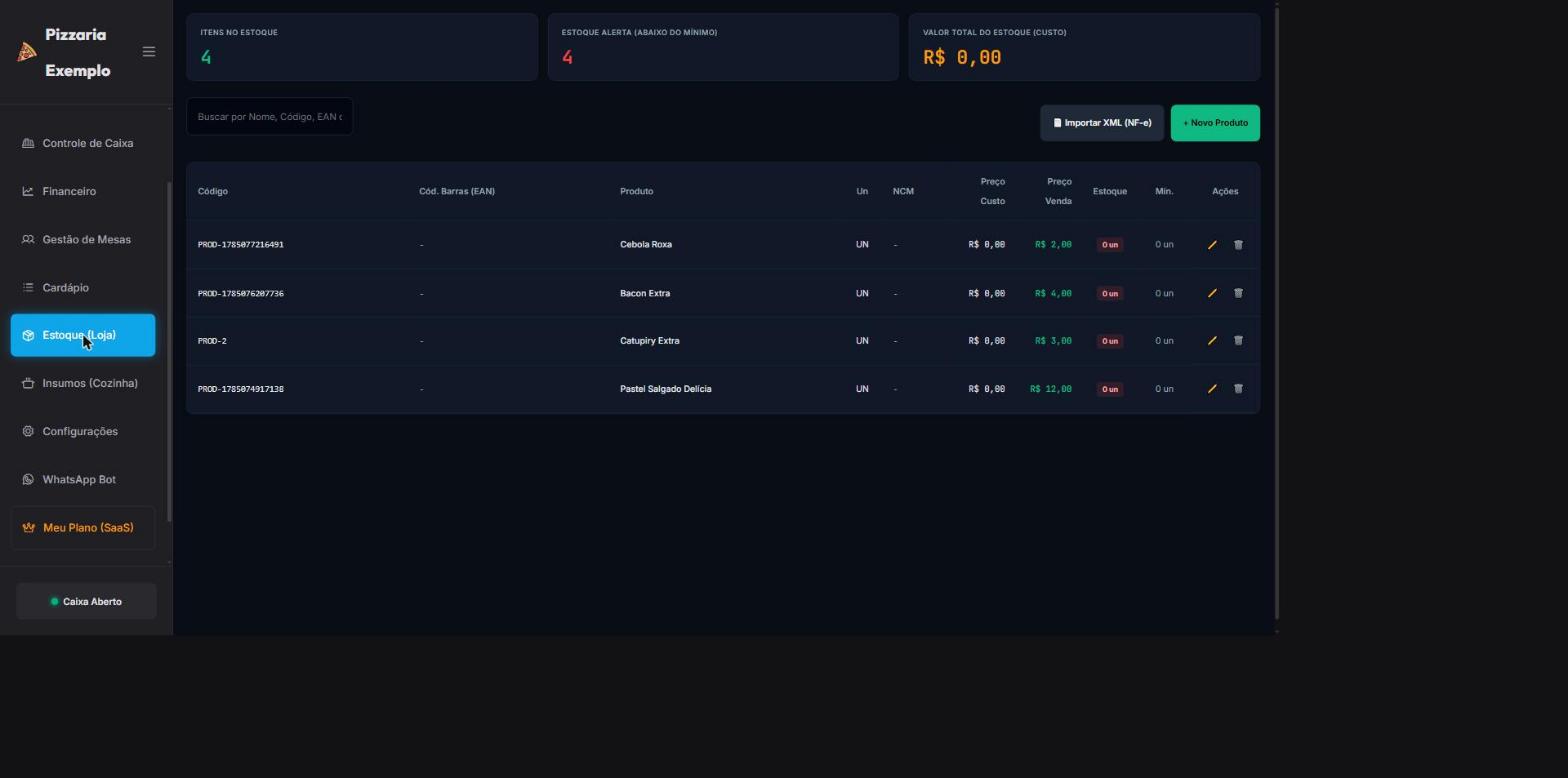
Estoque (Loja)
Controle de quantidade disponível de cada produto vendável — os mesmos produtos que aparecem no Cardápio.
- A lista mostra preço de custo, preço de venda e quantidade em estoque de cada item.
- Use Importar XML (NF-e) pra dar entrada em vários produtos de uma vez a partir da nota fiscal do fornecedor.
- Itens em vermelho estão com estoque abaixo do mínimo configurado.
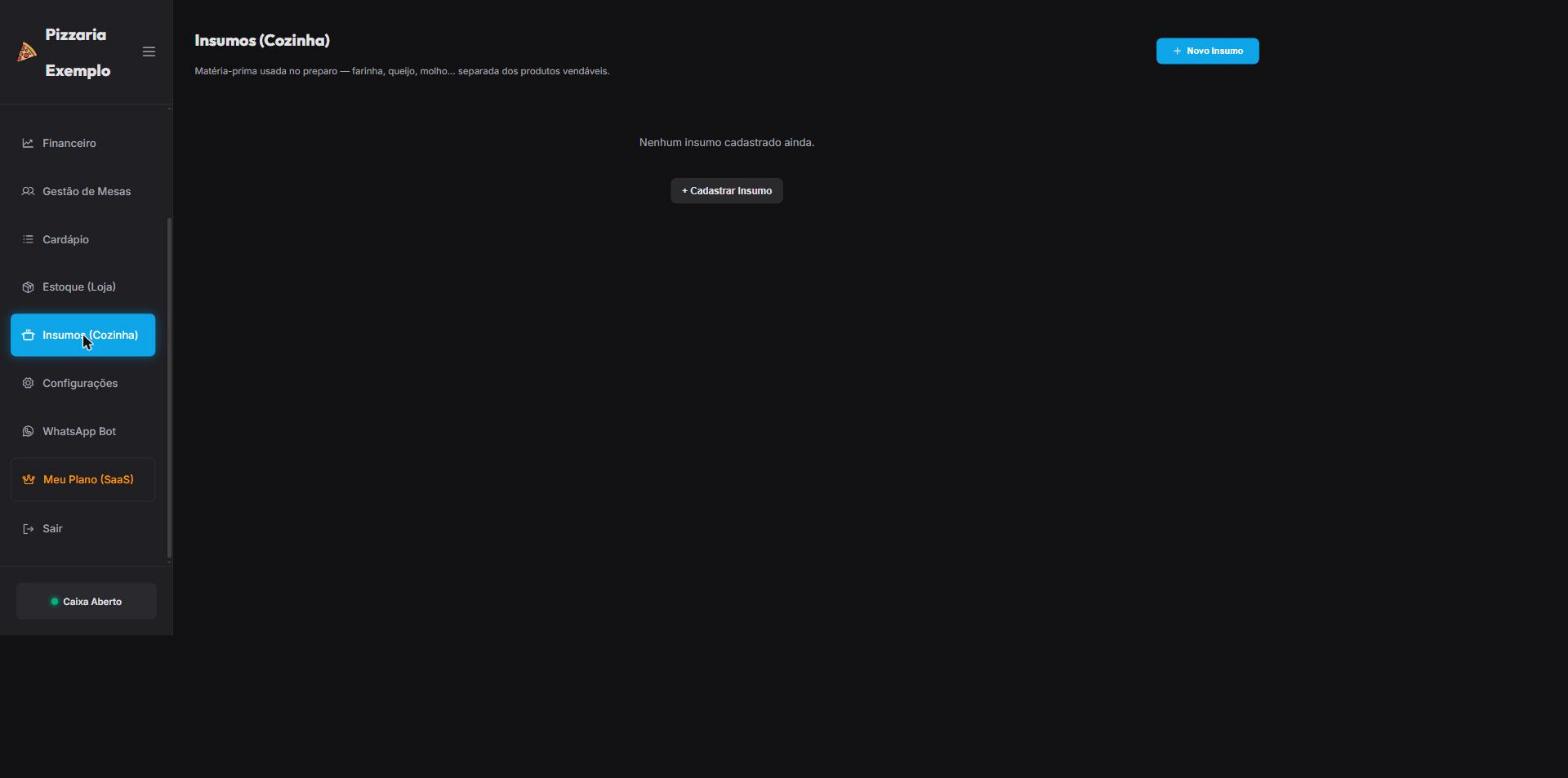
Insumos (Cozinha)
Matéria-prima usada no preparo (farinha, queijo, molho...) — separada dos produtos que o cliente compra, pra controlar o que está acabando na cozinha.
- Use + Novo Insumo ou + Cadastrar Insumo pra adicionar um item de matéria-prima.
- Diferente do Estoque (Loja), insumo não aparece pro cliente — é só controle interno da cozinha.
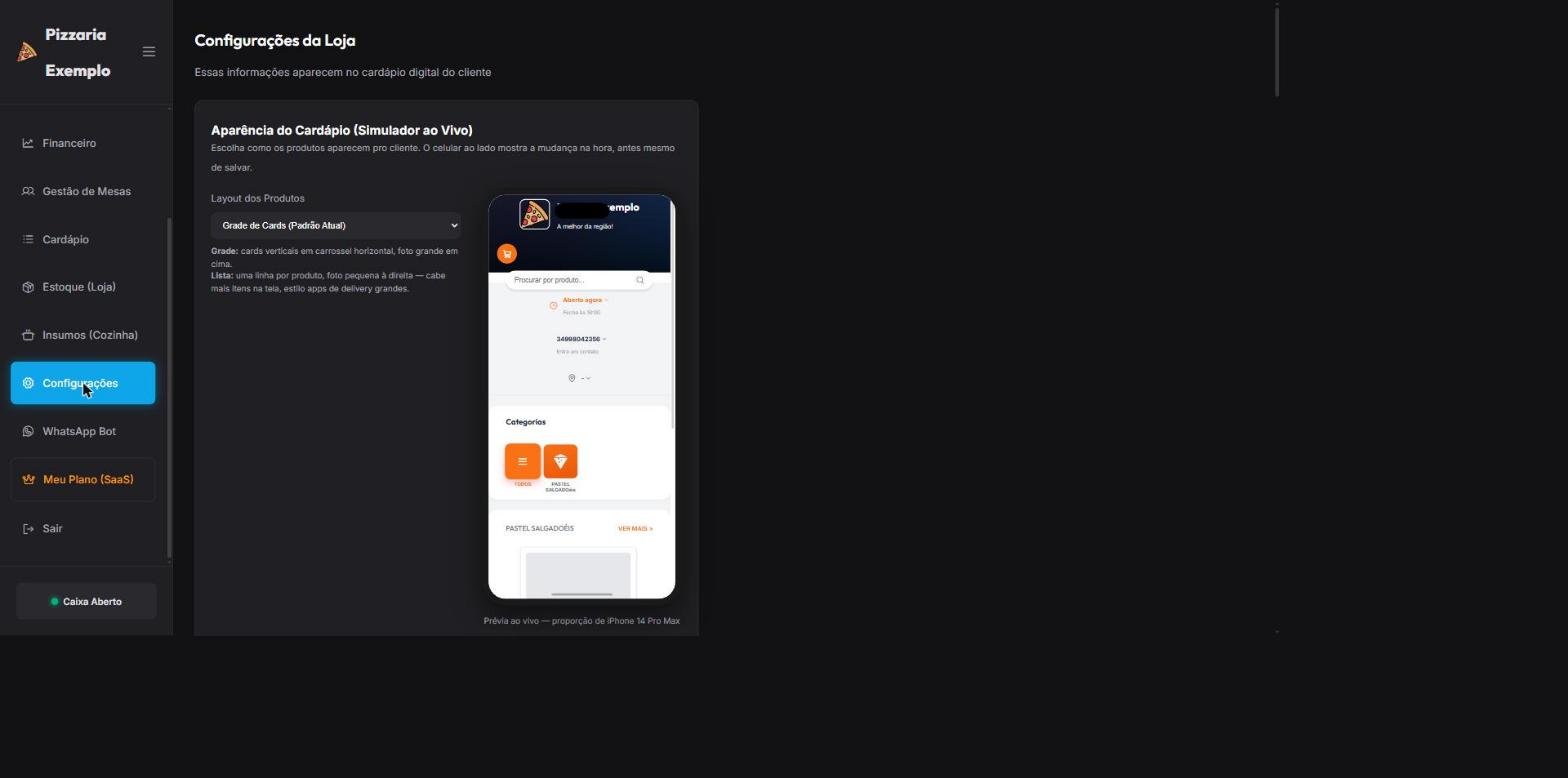
Configurações da Loja
Tudo que aparece pro cliente no cardápio digital fica configurado aqui: identidade, contato, horário, entrega e as mensagens automáticas do robô.
- Identidade: nome da loja, logo e foto de capa do cardápio digital.
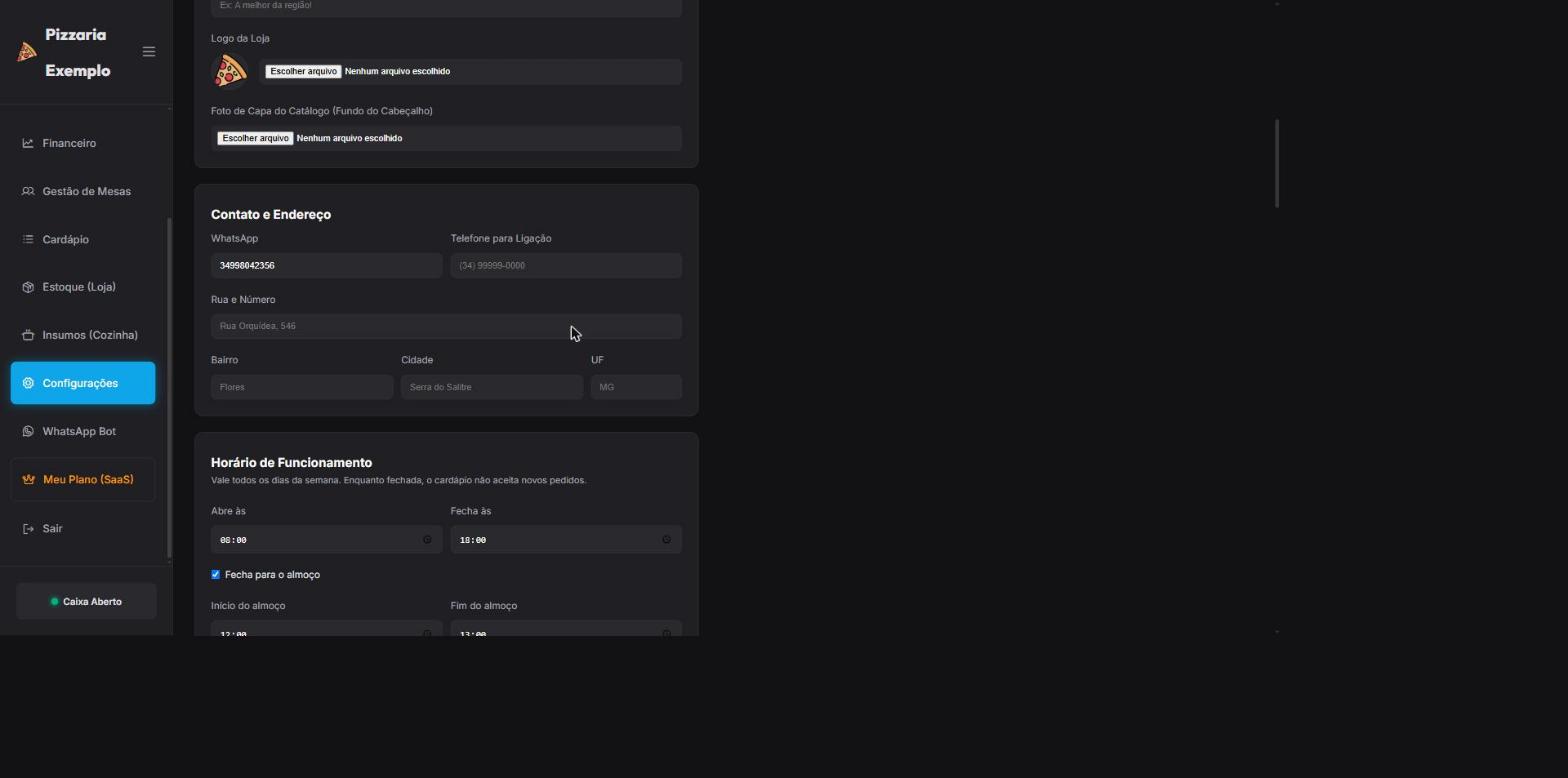
- Contato e Endereço: WhatsApp, telefone e endereço que aparecem pro cliente.
- Horário de Funcionamento: define quando o cardápio aceita pedido — incluindo pausa pro almoço, se a loja fechar nesse período.
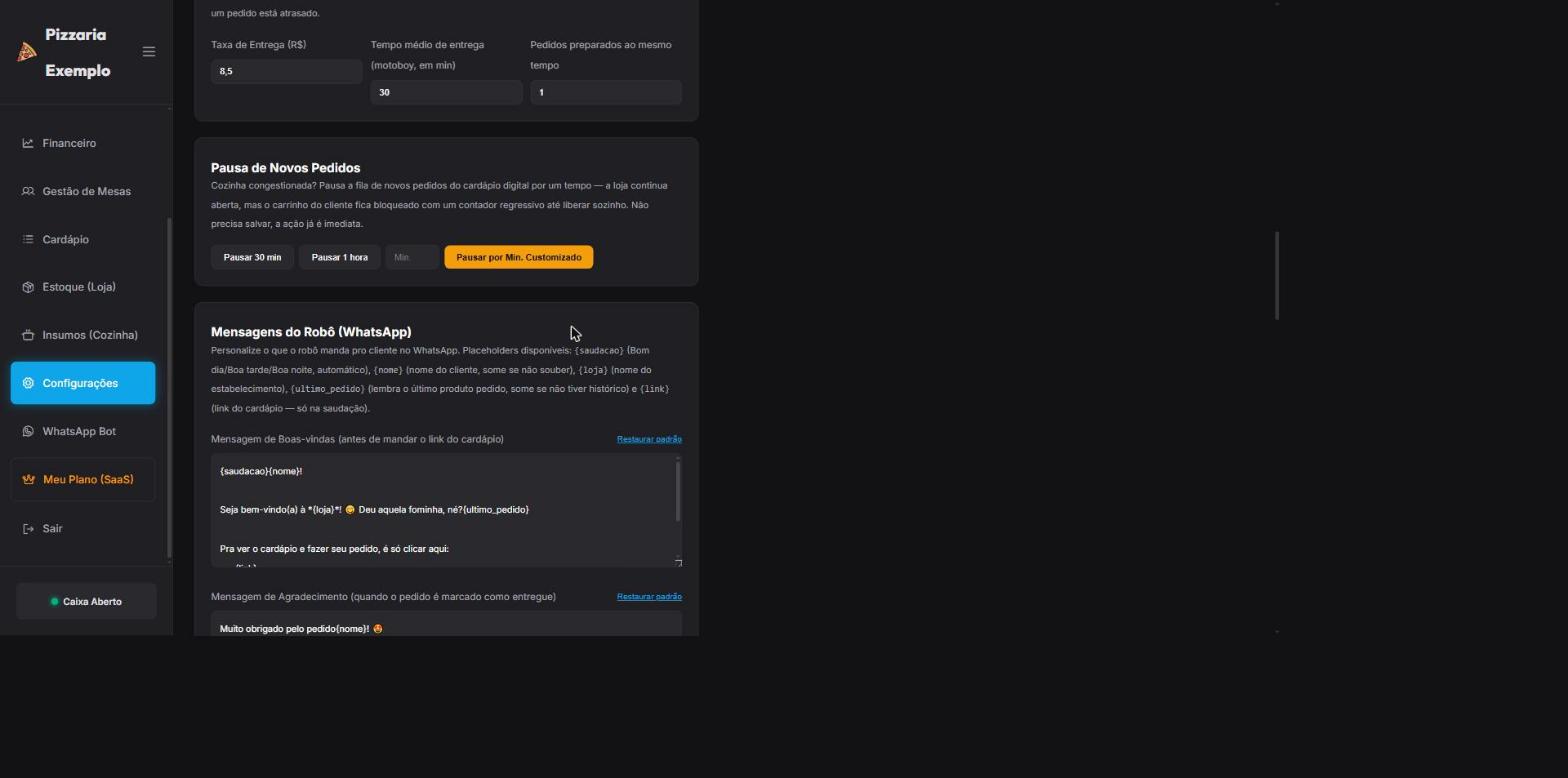
- Entrega e Previsão de Tempo: taxa de entrega, tempo médio do motoboy até a casa do cliente e quantos pedidos a cozinha prepara ao mesmo tempo — junto com o tempo de preparo de cada produto (Cardápio), isso monta a previsão que o cliente vê no rastreio.
- Pausa de Novos Pedidos: se a cozinha engasgar, pausa a fila do cardápio digital por um tempo sem precisar fechar a loja.
- Mensagens do Robô (WhatsApp): personalize o texto de boas-vindas e de agradecimento que o robô manda automaticamente pro cliente.
WhatsApp Bot
Robô de atendimento automático que roda no número de WhatsApp da própria loja.
- Clique em Conectar WhatsApp — vai aparecer um QR Code.
- No celular da loja, abra o WhatsApp → Configurações → Aparelhos conectados → Conectar um aparelho, e escaneie o QR Code na tela.
- Depois de conectado, o robô manda o link do cardápio automaticamente pra quem chamar no WhatsApp, cadastra o número como cliente e avisa quando o pedido é aceito/entregue.
- Se aparecer "Desconectado" sem motivo, use Limpar Sessão Travada e conecte de novo escaneando o QR Code.